Start als
leek
Oefenen als
beginner
Nieuwe tips,
en websites
oefenen
Zelfredzame
houding
oefenen
U bent klaar
om te surfen
op internet,
forum hulp
USB apparaten aan je smartphone of tablet aansluiten.
Kan je USB apparaten aansluiten op je tablet of smartphone?
Ja, dit is mogelijk via een adapter kabel of adapter stukje.
De kabel heeft aan de ene kant een USB C of Micro USB uitgang en langst de andere zijde een contact waarin je een USB kabel kan aansluiten.
Het adapterstukje is korter en heeft ook uitgangen zoals het kabeltje.
Let bij aankoop op welk type jouw smartphone gebruikt USB C of Micro USB.
Bij beide manieren moet het ene uiteinde in je smartphone, tablet en de andere zijde geeft je de mogelijkheid om USB apparaten aan te sluiten.
Voor Apple toestellen is er een lightning versie.
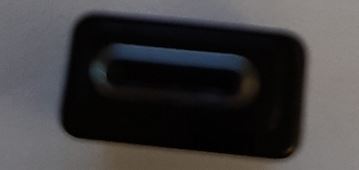
bron: afb uit het website team USB C 2 volledig afgeronde zijkanten
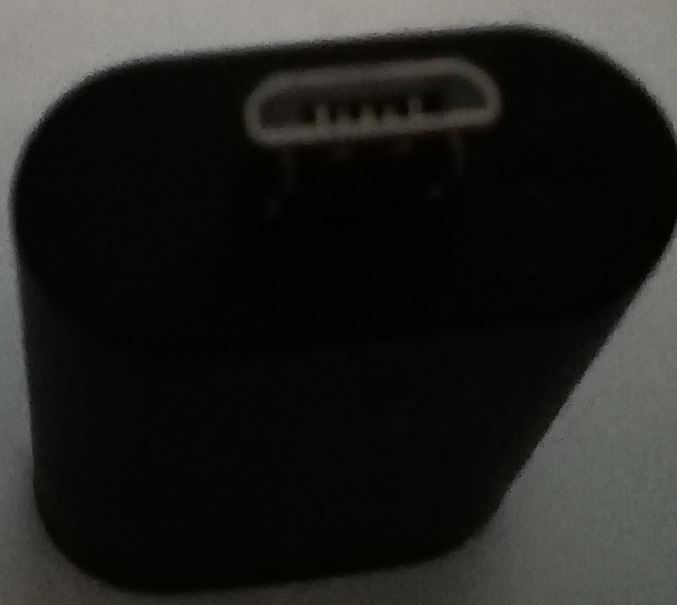
bron: eigen afb. micro usb met 2 half afgeronde zijde en zwart gedeelte binnenin.
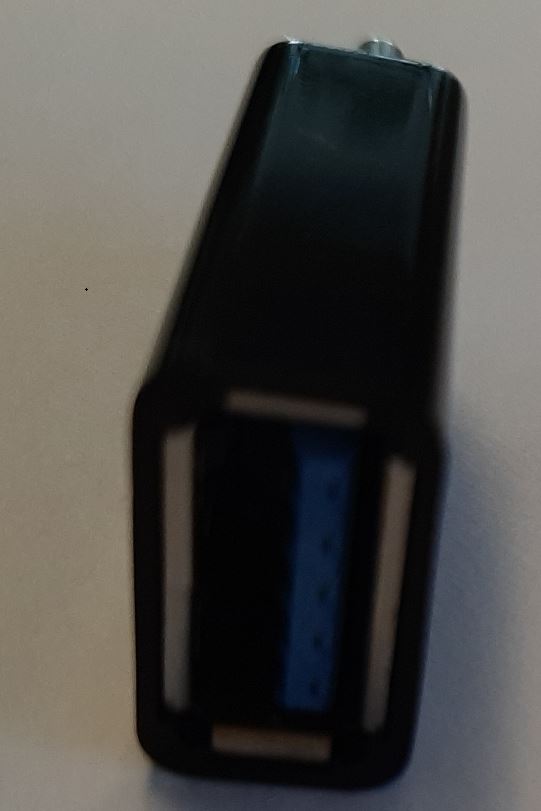
bron: eigen afb USB insteek uitgang adapter stukje.
Waarom dit artikel?
Ik kwam regelmatig de vraag tegen mijn smartphone zit vol of mijn back-up op mijn Google drive account op de smartphone is vol.
Extra Google drive ruimte kopen wil ik niet.
Maar niet iedereen heeft de beschikking tot een eigen computer.
Wat gezocht op het internet kwam ik dan deze toepassing tegen op de bronvermelde websites en dacht hiervan moet ik ook een artikel maken.
Ik hoop dat vele hierdoor hun lastige meldingen als sneeuw voor de zon zien verdwijnen.
Welke apparaten kan je aansluiten?
De mogelijkheden zijn heel uitgebreid.
- Een draadloos toetsenbord
- Een draadloze muis
- Een USB
- Een kaartlezer
- Een camera
- Een webcam
- Een externe CD/DVD lezer
- enz...
Kan elk toestel OTG gebruiken (On The Go)?
Ik las op internet dat OTG bij de meeste huidige toestellen aangeboden zou worden.
OTG zou al vanaf 2001 bestaan en al vanaf Android 4.0 aangeboden worden.
Is mijn toestel geschikt voor de toepassing OTG?
Dit kan je googlen op het internet of de gratis app USB OTG checker downloaden.
USB OTG Checker
Deze app geeft je zonder poespas weer of je in het bezit van deze mogelijkheid of niet op je toestel.
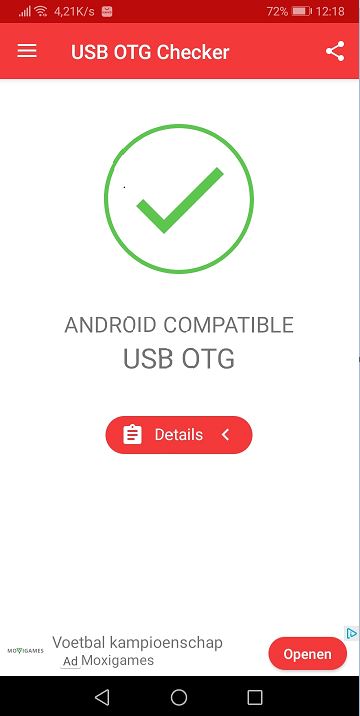
bron: eigen screenshot afb. die de app je geeft als OTG beschikbaar is voor je toestel.
Hoe kan ik bestanden raadplegen en verplaatsen?
Als je naar galerij of bestanden gaat zie je daar je gekoppelde USB stick.
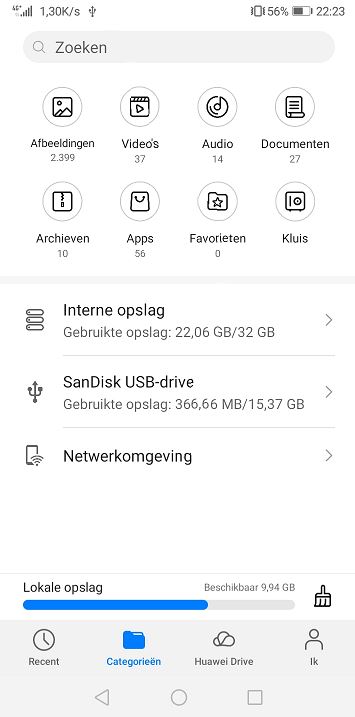
bron: eigen screenshot van toevoeging USB opslag
Door erop te drukken kan je op mijn foto de USB bekijken.
Als je op een bestand 2 à 3 seconden drukt wordt het bestand geactiveerd en verschijnt er onderaan je scherm een balk met mogelijkheden.
Kies hier voor kopieren, verplaatsen of verwijderen.
Ik ga er hier vanuit dat je een bestand wil verplaatsen, kopieeren en niet voor verwijderen kiest.
Kies andere locatie.
Navigeer naar de map of plaats waar je het wenst.
Kies weer verplaatsen en het bestand word verplaatst .
Dit is mogelijk in de 2 richtingen.
Onder de 3 puntjes, na de selectie van een bestand/foto, kan je nog uitgebreidere zaken verrichten zoals een bestand hernoemen.
Met intern opslag wordt op mijn smartphone opslaglocaties op mijn smartphone bedoeld
Hoe de USB stick best verwijderen.
Op mijn toestel veeg je van boven naar beneden en druk je op ontkoppelen.
Onderaan je scherm krijg je dan snel een bericht dat het veilig kan uitgetrokken worden.
Hoe het bij een smartphone zit weet ik niet als je dit vergeet. Maar op een desktop kan je uw data verliezen op de USB als je hem uittrekt terwijl hij nog bezig was.
Ik ben het nog maar 1 maal op de desktop tegengekomen maar je hoeft maar pech te hebben door snel te willen zijn dus neem dat risico niet en gebruik de ontkoppel functie.
De tekst Weergeven brengt je naar de inhoud van in mijn geval de USB stick.
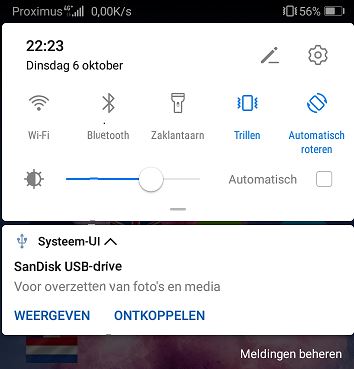
bron: eigen screenshot afkoppeling van OTG USB
Waarschuwing
USB moet in FAT32 formaat staan en niet in NTFS formaat (ik denk dat dit standaard zo is maar kijkt het zeker na).
Als je USB niet in FAT32 staat kopieer dan je bestanden van de USB dan eerst elders bv. op een pc en formateer dan de USB in het FAT32 formaat.
Bij het formateren verlies je alle bestanden, foto's enz... dus lees bovenstaande zin eerst goed.
Formateren is meer voor gevorderde mensen dus als je het niet goed begrijpt vraag je best hulp van een gevorderde.
Bron: androidplanet.nl
Bron: YouTube filmpje met voorbeelden.